
このアプリでできること
中心にあるのはシンプルなサイクルです。その間の集計・可視化・予測は、アプリがすべて引き受けます。
毎日入力する
練習前後のコンディション(睡眠・疲労・痛み・RPE など)を1〜2分で。GPSデータは自動で取り込み。
ためて、予測する
データを蓄積し、機械学習でケガのリスクを選手ごとに予測。変数どうしの関係をネットワーク図に。
見て、判断する
ダッシュボードで異変に気づき、リスク予測・分析で裏付け。負荷設計でメニューを調整。
練習に反映する
試合・トレーニング・メディカル・IDPの記録が選手にも共有され、次の入力の動機になる。
役割ごとの画面
| 役割 | 主な使い方 |
|---|---|
| 選手 | 毎日コンディションを入力し、自分の状態・目標(IDP)・ケガ・試合を管理する。スマホでの利用が基本。 |
| コーチ・スタッフ | チーム全体を見渡し、ケガリスクを予測し、練習負荷を設計し、試合・メディカル・育成を運営する。 |
| 管理者 | コーチ機能に加えて、ユーザーアカウントと権限(スタッフごとに使えるメニュー)を管理する。 |
アカウント作成とログイン
アカウントは「コーチが招待コードを発行 → 本人が登録」の流れで作ります。2回目からはログインするだけです。
コーチが招待コードを発行
24時間有効・1回のみ
本人が招待URLを開く
コード欄は自動入力
メール+パスワードを登録
12文字以上・英字+数字
自動ログインで利用開始
2回目以降は Face ID でも
はじめての登録(招待コード)
- コーチ・管理者から招待URL(または招待コード)を受け取ります。URLを開くと「◯◯さんのアカウントを作成します」と表示され、コード欄は自動入力されています。
- メールアドレスとパスワード(12文字以上・英字+数字)を入力します。
- 「アカウント作成」を押すと登録完了。そのまま自動でログインされ、ホーム画面に移動します。
2回目以降のログイン
- メールアドレスとパスワードを入力して「ログイン」。ログイン状態は最終利用から30日間維持されます。
- スマホでは「Face ID / パスキーでログイン」が便利です。パスキーはアカウント設定でいつでも登録できます。
- パスワードを忘れたら「パスワードをお忘れですか?」→ 登録メールアドレスを入力 → 届いたメールのリンクから新しいパスワードを設定します。
共通操作・画面の見方
どの立場でも共通の、ログインから画面の基本までです。
画面の基本構成
- 左サイドバー:メニュー。役割によって項目が変わり、現在開いているページがハイライトされます。スマホでは左上の「≡」ボタンで開閉します。
- 中央:選んだ機能の内容が表示されます。
- サイドバー上部のセレクトで表示モードや表示チームを切り替えます(アカウントの作り方・ログインは 前の章 へ)。
通知(右上のベル)
全画面の右上にあるベルアイコンを押すと通知パネルが開きます。
| 立場 | 届く通知 |
|---|---|
| コーチ | 要確認選手(未入力・強い痛み・復帰予定超過)/当日の予定 |
| 選手 | 今日のコンディション未入力/普段との大きな変化/今日の予定 |
未読件数はバッジで表示され、「すべて既読」でまとめて既読にできます(既読状態は端末ごとに保存されます)。
スマホでアプリのように使う(PWA)
スマホのブラウザメニューから「ホーム画面に追加」すると、アイコンから全画面表示でアプリのように起動できます。毎日入力する選手にはこの設定がおすすめです。
アカウント設定
サイドバー最下部の「アカウント」から開きます。
- メールアドレス変更:新しいアドレスと現在のパスワードを入れて変更。次回ログインから新アドレスを使います。
- パスワード変更:「パスワードを変更する」でフォームを展開して設定。忘れている場合は「パスワードを忘れた場合」から再設定メールを送れます。
- パスキー:「この端末にパスキーを追加」で Face ID・指紋を登録(1アカウント10件まで)。生体情報は端末内で確認され、サーバーには送信されません。
言語切り替え(選手のみ)
選手画面では、サイドバーの 日本語 / English ボタンで表示言語を切り替えられます。留学生・外国籍選手向けで、コーチ画面は日本語のみです。
導入・過去データの移行
これまで蓄積してきたデータを活かして、Odonata をスタートできます。
過去データの取り込み
Excel・他アプリ・GPSソフトなどに散らばった過去の試合・コンディション・GPSデータを Odonata に取り込めます。ゼロから貯め始めるのではなく、これまでのデータが入った状態から運用を始められます。
- 対象データ:試合結果・スタッツ、日々のコンディション、GPS負荷(走行距離・スプリント・加減速・衝撃 など)、ケガ・メディカル記録 など。
- 初日から分析が動く:データが入っていれば、推移・2期間の比較・ネットワーク分析・チーム傾向などをすぐに利用できます(「データが貯まるまで待つ」必要がありません)。
過去データの分析代行
取り込んだ過去データを分析し、チームが活用できる形にしてお返しすることも可能です。ネットワーク分析や傾向の可視化を過去データに適用し、「どの選手が・どんな時に活躍/離脱しやすいか」といった知見をまとめます。
For Players / 選手向け
コンディション入力
毎日の主役。練習前と練習後の2回に分けて、1〜2分で入力します。
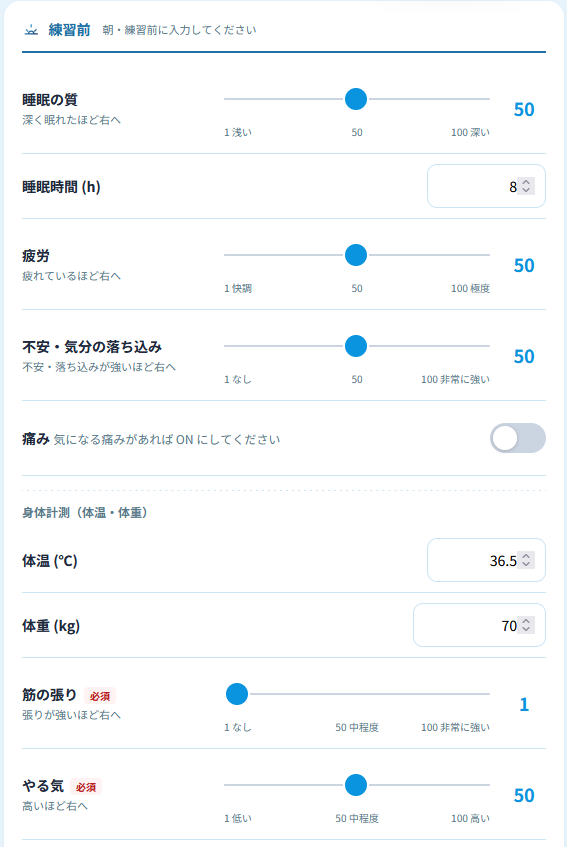
練習前入力
睡眠・疲労・痛み など(1〜2分)
練習・試合
GPSデータは自動で記録
練習後入力
RPE・主観パフォーマンス・振り返り
コーチが確認
ダッシュボードで異変を検知
入力のタイミング
| タブ | いつ? | 内容 |
|---|---|---|
| 練習前 | 朝・練習前 | 睡眠・疲労・気分・痛み・体温・体重・筋の張り・やる気 |
| 練習後 | 練習・試合の後 | RPE(運動強度)・主観パフォーマンス |
スライダー(VAS)の使い方
多くの項目は 1〜100 のスライダー です。各スライダーの下に「どちら向きが何を意味するか」が書かれています。
- 睡眠の質 → 深く眠れたほど右へ(100に近いほど良い)
- 疲労 → 疲れているほど右へ(100に近いほど疲れている)
練習前の入力項目
| 項目 | 説明 | 区分 |
|---|---|---|
| 本日はオフ | チーム練習がない日だけ ON | 任意 |
| 睡眠の質 | 1(浅い)〜100(深い) | 必須 |
| 睡眠時間 (h) | 数値で入力 | 必須 |
| 疲労 | 1(快調)〜100(極度) | 必須 |
| 不安・気分の落ち込み | 1(なし)〜100(非常に強い) | |
| 痛み | スイッチON→強さ(0〜10)と部位を入力 | 任意 |
| 体温 (℃) | 身体計測。ケガ予測に使用 | 必須 |
| 体重 (kg) | 身体計測。ケガ予測に使用 | 必須 |
| 筋の張り | 1(なし)〜100(非常に強い) | 必須 |
| やる気 | 1(低い)〜100(高い) | 必須 |
| メモ | 気になることを自由記入 | 任意 |
| 今日の練習で取り組むこと | 今日のテーマを一言で。IDPの「関連する目標」を選んでおくと、練習後の振り返りが目標に紐づきます | 任意 |
練習後の入力項目
| 項目 | 説明 | 区分 |
|---|---|---|
| RPE | 主観的運動強度 1〜10 | 必須 |
| 主観パフォーマンス | 1(低い)〜100(高い)自己評価 | 必須 |
| 今日の練習の振り返り | GOOD(できたこと)/MORE(伸びしろ)/次のアクション。朝に目標を設定した日は取り組み度・進捗度(1〜10)も記録し、IDPの評価として自動記録されます | 任意 |
| メモ | 試合・練習の振り返りを自由記入 | 任意 |
① 入力を忘れた日は、画面上部の入力日を選び直して遡って入力できます(データの穴をなくすと予測・分析の精度が上がります)。
② チーム練習がない日だけ「本日はオフ」をON。
③ 同じ日に再保存すると上書き更新されます(間違えても入れ直せばOK)。
④ 保存すると連続入力日数と、普段と比べた変化のフィードバックが表示されます。「⚠ 普段のあなたと比べて大きな変化があります」と出たら、無理せず気になる場合はスタッフに相談を。
⑤ ページ下部の直近14日の履歴で、自分の睡眠・疲労・痛み・RPEを振り返れます(大きな変化は黄色でハイライト)。
ホーム
ログインして最初に開く画面。今日やることと自分の状態がひと目でわかります。
上から順に、次のカードが並びます。
| カード | 見えるもの・できること |
|---|---|
| 今日のコンディション入力 | 「練習前入力」「練習後入力」ボタンと入力状況バッジ(✔ 入力済み/未入力)。未入力ならここから1タップで入力へ。 |
| 通知 | 未入力リマインド・普段との大きな変化・今日の予定。タップで関連ページへ移動。 |
| あなたの傾向 | 記録から自動算出された自分の傾向(例:睡眠時間が短い翌日は疲労が高い)。記録日数が浅いうちは「記録◯日目」の進捗表示になり、続けるほど傾向が解放されます。 |
| 自分の状態 | 期間(7〜90日)と指標(睡眠・疲労・やる気・RPE など)を切り替えられる推移グラフ。試合日は赤い帯で表示。 |
| 進行中のIDP | いま取り組んでいる目標。「→ もっと詳細」でIDPページへ。 |
| トレーナーからのコメント | 直近14日のコメント(ある場合のみ)。リハビリ指示などを見逃さずに。 |
| 自分の負荷推移(直近14日) | GPSの走行距離・スプリント・ACWR などの棒グラフ(試合日はオレンジ)。 |
| 直近の戦績 | チームの勝敗バーと最近の対戦結果。 |
スケジュール/トレーニング
チームの予定とその日の練習メニューを確認します。
スケジュール(閲覧専用)
- 予定は種類タグで色分けされます(練習/OFF/ST/MTG/試合/遠征/お知らせ など)。
- 月を ‹ › で切り替え、「今日」で今月に戻り、「月/週」でビューを切り替えられます。
- 日付や予定をタップするとその日の詳細モーダルが開き、時刻・場所・詳細に加えてリンク(オンラインMTG・地図)や添付資料も確認できます。遠征前夜に集合時刻・地図・行程表をまとめて確認、といった使い方ができます。
- 練習カードの「トレーニングで開く →」、試合カードの「試合履歴で開く →」で各画面へジャンプ。カレンダー下の「直近の予定」(今日以降・最大5件)からも詳細を開けます。
トレーニング
- 上部の「前回/今日/次のトレーニング」カードで、次の練習の時刻・場所・メモをすぐ確認できます。
- コーチがメニューを公開している日は、メニュー詳細ページでドリル構成・コーチングポイント・フィールド図・自分のグループ分け(フル参加/部分参加/リハビリ…)まで見られます。配布資料(PDF)もここから。
- メニューに動画(YouTube・Vimeo)が添付されている場合は、メニュー画面内でそのまま再生できます。練習の狙いやお手本の共有に使われます。
試合履歴
自分が関わった試合の結果とスタッツを確認・記録します。
- 絞り込み:表示チーム/「すべての試合」or「自分の出場試合のみ」。
- 自分の通算スタッツ:出場・先発・出場時間・得点・アシスト・平均コーチ評価。「CSV出力」で自分の記録をダウンロードできます(進路・自己PR資料などに)。
- 試合カード:日付・大会・スコア(勝ち=青/負け=赤)・対戦相手と、自分のスタッツ・コーチ講評。
- 自己評価の記録:出場した試合には自己評価(1〜10)と振り返りコメントを書いて「保存」。選手が書き込めるのはこの2つで、スタッツ・コーチ評価はコーチ側が入力します。コーチ評価と自己評価のギャップは、次の面談で質問してみましょう。
試合サマリータブ
上部タブを「試合サマリー」に切り替えると、勝敗の割合(ドーナツグラフ)・対戦相手ごとの勝率・試合展開(逆転率/先制逃切率 など)・得点と失点の時間帯分析(5分刻み)をグラフで俯瞰できます。期間・大会・ホーム/アウェイでの絞り込みや、期間A/Bの比較も可能です。
ケガ履歴(メディカル)
ケガや体調についての情報を入力・確認します。登録内容はコーチ・トレーナーにすぐ共有されます。
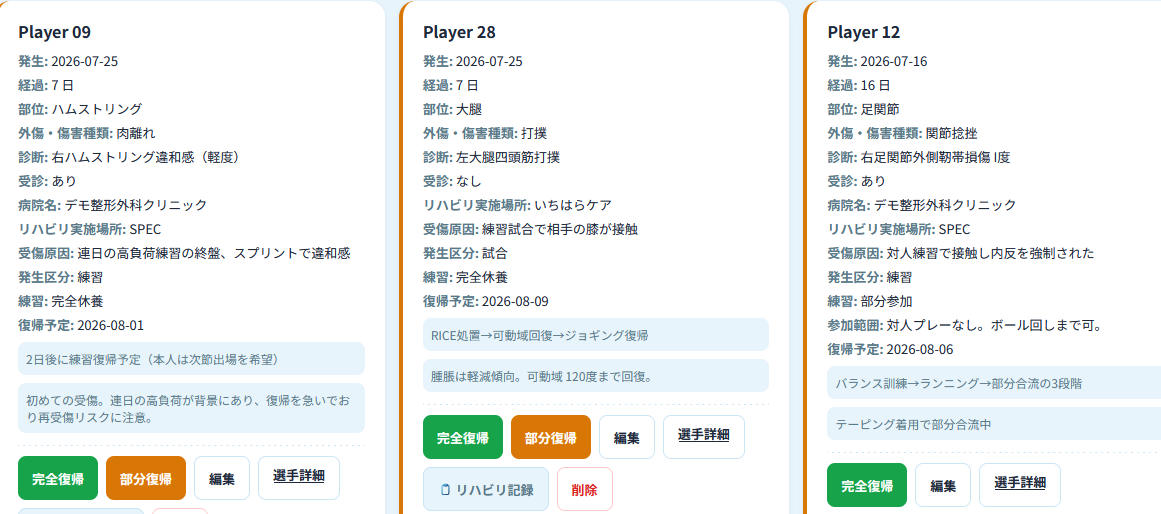
ケガを登録
必須は発生日のみ
練習可否を共有
部分参加の範囲も具体的に
リハビリ記録
トレーナーが日々追加
復帰を登録
「完全復帰」で記録を残す
- ケガ・痛みが発生したら「メディカル情報を入力」フォームで登録します。必須は発生日のみ。ただし部位・外傷種類・受傷原因(接触/非接触/オーバーユース…複数選択可)・発生区分(試合/練習/自主トレ…)まで入れると集計が正確になります。
- 「練習可否」で現状を伝えます。「部分参加」を選ぶと「部分参加で可能な範囲」欄が出るので、「アップとパス練のみ可、対人・スプリント不可」のように具体的に書きます。
- 受診したら「受診あり」+病院名・診断・症状、復帰予定日を追記します。
- トレーナーが付けたリハビリ記録(日付・種類・回・強度)は各カードで閲覧できます。
復帰の登録
治ったケガは、該当カードの「復帰した(完全復帰)」ボタンから自分で復帰を登録できます(当日付で登録)。そのケガは「復帰済み」となり、スタッフ側の復帰予定の追跡にも反映されます。選手側から取り消しはできないため、トレーナーの許可を得てから押しましょう。
ケガサマリータブ
「ケガサマリー」タブでは、自分のケガの月ごとの発生数や、発生区分・受傷部位・受傷原因の割合をグラフで確認できます。月別比較で昨季と今季の同月を見比べることも可能。「オーバーユースが多い」とわかれば、トレーナーと補強メニューを見直す——という予防への活用がおすすめです。
IDP(個人育成計画)
自分の成長目標を立てて、週次で自己評価し、面談で振り返ります。
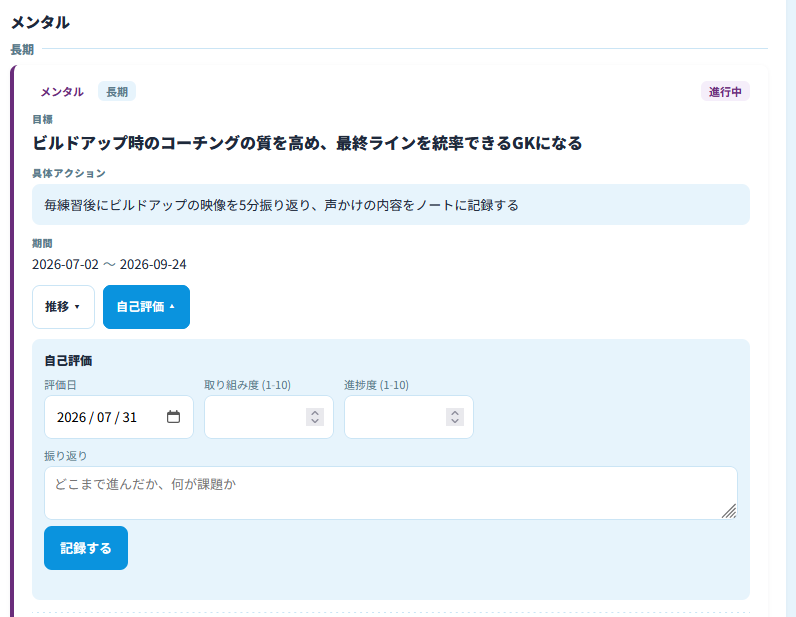
目標を立てる
期間・カテゴリ・アクション
練習ノート
入力時の GOOD/MORE が紐づく
自己評価
取り組み度・進捗度(1〜10)
コーチと振り返り
コーチ評価・面談記録 → 達成/中止
- 「+ 目標の追加」で登録します:期間(長期/中期/短期)・カテゴリ(技術/フィジカル/メンタル/戦術/その他)・目標内容(例:試合終盤でもスプリント回数を落とさない)・具体アクション(例:週2回の加速走)。
- 週に1回、進行中の目標カードの「自己評価」から取り組み度(1〜10)・進捗度(1〜10)・振り返りを記録します。
- 「推移」ボタンで取り組み度(紫)・進捗度(青)の折れ線グラフを確認。「練習ノート」ボタンでは、コンディション入力でこの目標に関連付けた GOOD/MORE の記録を読み返せます。
- 達成・中止の切り替えや面談記録の作成はコーチが行います。「面談記録」セクションで面談内容とフォローアップ日を確認しましょう。
個別分析
自分のデータを深く掘り下げる分析ページ。2つのタブがあります。
- ネットワーク分析:期間(初期値は過去30日)と変数を3〜15個選んで実行します。プリセット(睡眠とリカバリー/負荷と疲労/メンタルと調子/ケガの予兆…)を使うと迷いません。図の下には、分析期間の推移グラフ(各項目の時系列推移を、ケガ=赤点線・体調不良=青点線のマーカー付きで表示)も並びます。
- 2期間の比較:「ケガの前後」「好調期と不調期」など2つの期間を並べて比べます。「イベントを基準に前後比較」で自分のケガ・IDP設定・試合などを選ぶと、その前後の期間が自動でセットされます。
結果の読み取り(自動解釈文)
分析を実行すると、図の下に「結果の読み取り」として、見つかった関係を日本語の文章で自動解説します(例:「睡眠の質が高い日は、同じ日のやる気も高いことが多いようです」)。関連の強いもの・弱いもの・一見意外なものに分けて表示され、文にふれると図の該当する線がハイライトされるので、図と文章を行き来しながら読めます。
プロフィール・項目設定・アカウント
自分の情報と入力項目、セキュリティの設定です。
- プロフィール:氏名、競技プロフィール(生年・身長・体重・ポジション等)を確認。競技プロフィールは閲覧のみになりました。内容の変更が必要なときはスタッフに依頼してください(スタッフの「選手管理」画面から編集されます)。
- 項目設定:自分用のカスタム入力項目(個人項目)を設定。
- アカウント設定:パスワード変更、パスキー(生体認証)などのセキュリティ。
For Coaches / コーチ・スタッフ向け
表示モード・表示チームの切替
サイドバー上部に2つの重要なセレクトがあります。
| セレクト | 役割 |
|---|---|
| 表示モード | 複数の役割を持つ場合、選手/コーチ/staff/admin を切替 |
| 表示チーム | 「全チーム」または特定チームを選ぶと、すべてのコーチ画面の対象がそのチームに絞られます |
※ スタッフは権限設定により、表示されるメニューが一部制限される場合があります。
チームを見る
チーム全体や個々の選手を見渡す機能です。
ダッシュボード
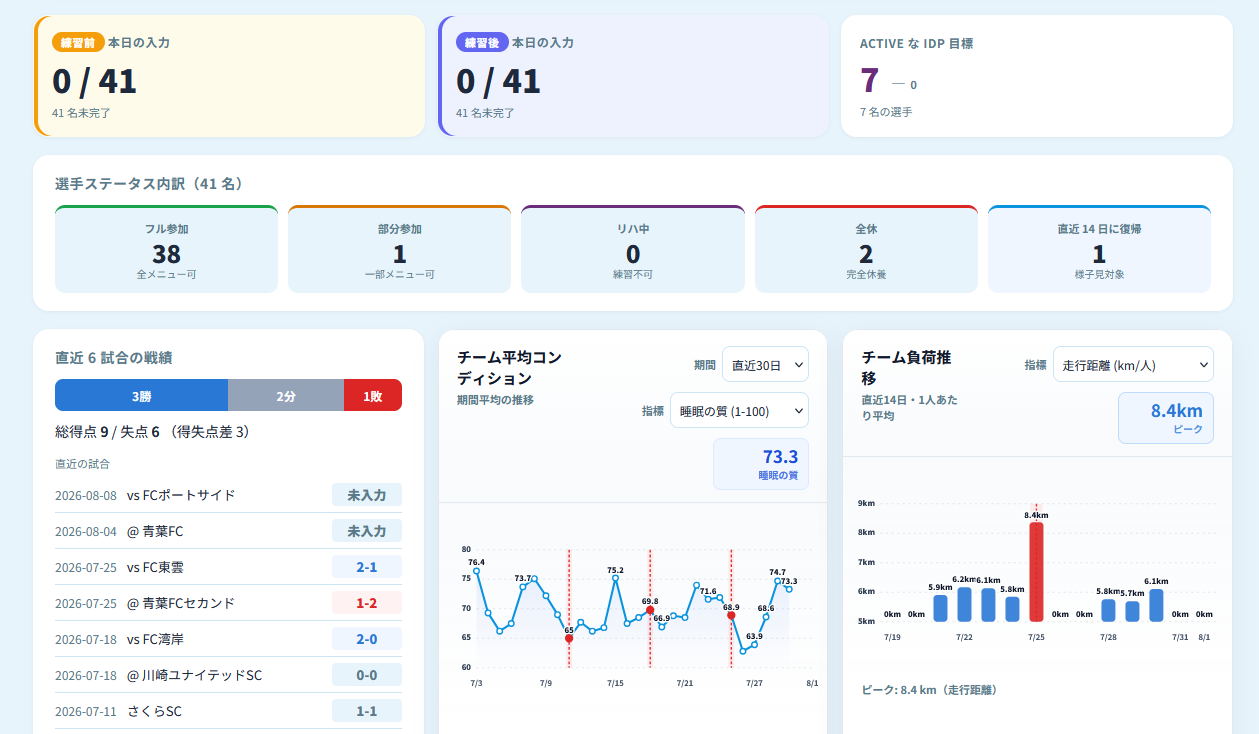
ログイン直後に開く画面。「今日なにがあるか」「誰を気にかけるべきか」を数十秒で確認できるよう、上から順にカードが並びます。
| カード | 見えるもの・使い方 |
|---|---|
| 本日の予定/次の予定 | 今日と直近の予定。全チーム表示のときはチーム名バッジ付き。 |
| 要確認の選手 | 気にかけるべき選手を自動抽出(下記)。 |
| コンディションメモ | 選手が今日・昨日のメモに書いた自由記述の一覧。夜に書かれた練習後メモを翌朝ここで拾えます。 |
| 本日の入力 KPI | 練習前・練習後それぞれの入力数(◯/◯)。クリックで未入力の選手一覧を展開し、声かけに使えます。 |
| 選手ステータス内訳 | フル参加/部分参加/リハ中/全休/直近14日に復帰 の人数。セルクリックで該当選手を表示。 |
| 直近の戦績・各サマリー | 試合サマリー・IDPのKPI(前日比の矢印付き)・怪我サマリーの要点を集約。 → サマリーの見方へ |
| チーム平均コンディション/チーム負荷推移 | 期間・指標を切り替えられるチームグラフ(試合日は赤帯)。ACWRや走行距離の推移から週の強度を判断できます。 |
要確認選手(自動アラート)
気にかけるべき選手を自動で抽出し、ダッシュボードと「要確認」リストに表示します。次のいずれかに該当すると挙がります。
| 抽出基準 | 内容 |
|---|---|
| 未入力 | 3日以上コンディションが入力されていない |
| 強い痛み | 直近の入力で痛みが 7/10 以上 |
| 復帰予定超過 | 復帰予定日を過ぎたのに復帰登録がないケガがある |
| コンディション悪化 | 本人のふだんの値を基準に、睡眠・疲労・やる気などの悪化を自動検知。「直近値が本人平均から大きく逸脱(急性)」「直近14日でじわじわ悪化(トレンド)」の2通りで判定します |
- 赤(重要)=痛み7以上・復帰予定超過・複数項目の悪化、黄(注意)=コンディション悪化、青=3日以上未入力、で色分けされます。
- アラートをクリックすると、その選手の選手詳細のコンディションタブに直接移動し、該当指標の推移グラフが強調表示されます。何が悪化しているかをすぐ確認できます。
選手一覧・選手詳細
- 選手一覧:登録選手を一覧表示。ポジション別のセクション(FW/MF/SH/SB/CB/DF/GK)にグループ化され、チーム絞り込みにも連動します。
- 選手詳細:個々の選手を「プロフィール/コンディション/ケガ履歴/試合」の4タブで横断的に確認。試合タブでは通算スタッツと試合別の記録表(CSV出力対応)、ケガ履歴タブではその選手のケガサマリーと履歴表(復帰会議用のメディカルPDF出力付き)を確認できます。ページ上部の「← 前の選手/次の選手 →」(キーボードの ←→ でも可)で、一覧の並び順のまま次々に選手を確認できます。
この選手の特徴(標準得点レーダー)
選手詳細のプロフィールタブに、チーム内での立ち位置がひと目でわかるレーダーチャートが追加されました。コンディションとGPSの各指標を標準得点(T得点)に換算し、2枚のレーダーで表示します。
- コンディション:外側ほど良い状態。「疲労の少なさ」「不安の少なさ」のように、悪い方向の項目は肯定形に反転して表示されます。
- GPSプロファイル(分あたり):外側ほどチーム内で多い。良し悪しではなく走行の特徴を表します。
- 期間(シーズン全体/直近7・28・90日/カスタム)と比較対象(チーム内/全チーム)を切り替え可能。GPSは試合のみ/練習のみの集計にも切り替えられます。
- 過去の自分との比較:直前の同期間(またはカスタム期間)を重ねて表示し、成長・変化を確認できます。
- 各指標にはチーム内順位が表示され、クリックするとランキング全体(順位・値・T得点)がモーダルで開きます。
※ コンディションタブには直近30日の推移グラフ(本人平均±1.5SDの帯付き)と日別の生データ表があり、普段と比べて大きな変化があった項目は ◆ で強調されます。各日の行からトレーナーコメントを記入でき(選手本人も閲覧可)、期間を選んでPDFレポートも出力できます。
コンディション(概観・代行入力)
- 代行入力:選手が入力できないとき、選手・日付を選んでコーチが代わりに入力(練習前/後タブ、選手と同じフォーム)。過去日への遡り入力も可能です。選手が既に入力済みの任意項目は消えず、送信した項目だけが上書きされます。
- 項目別 現在値:期間(直近7〜90日/期間指定)と、チーム平均/個別選手、参加区分で絞り込んで確認。各項目に前期間(同じ長さの直前期間)との増減が ▲▼ で表示され、良くなっているのか悪くなっているのかが数字を追わなくてもわかります。
- 項目別 選手比較/選手別テーブル:特定日の全選手を横棒グラフで比較(ポジション・昇順/降順の指定可)。選手別テーブルではその日の全選手×全項目をヒートマップで一覧でき、未入力は「—」、参加状況バッジ(フル=緑/部分=黄/リハのみ=紫/全休=赤)付き。朝のひと目チェックに便利です。
- 表示スケールの切替(生値/z得点/ステン):数値を個人内で標準化した値に切り替えられます。z得点は「本人の平均からどれだけ離れているか」(平均0・SD1)、ステン得点は同じ内容を1〜10で表したもの(平均5.5)。選手どうしの比較や異変の発見は標準化表示が便利です(基準期間も選べます)。
試合・トレーニング・予定・メディカル・IDP
日々の運営に関わる機能です。
試合
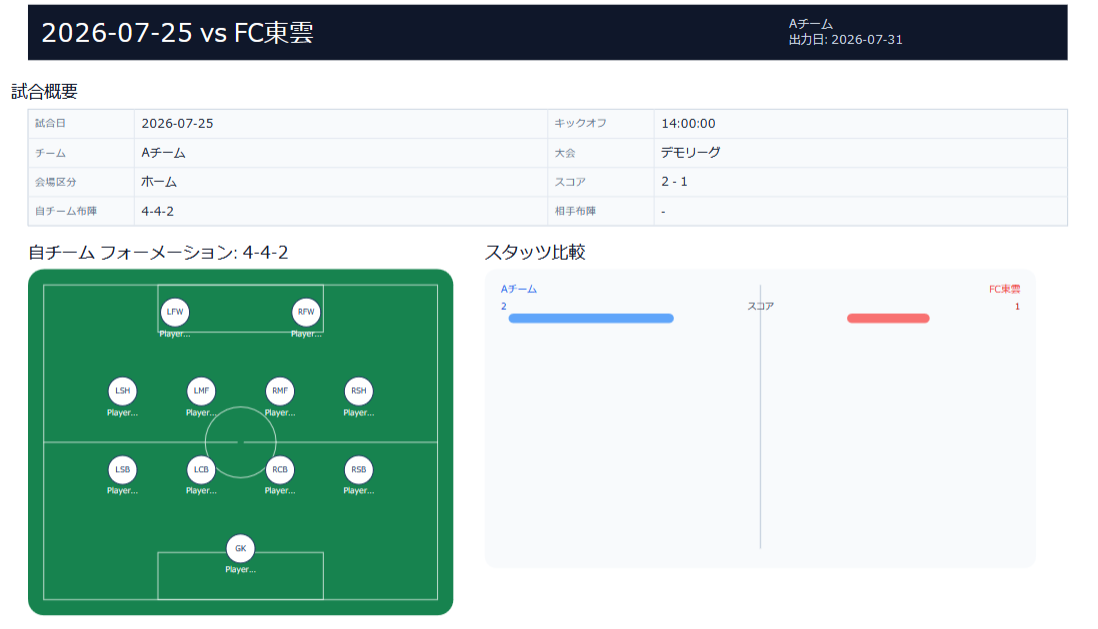
試合を登録
スコア+得点の詳細(分まで)
スタメンを配置
ピッチ図 →「反映」で一括登録
評価・講評を入力
選手は自己評価を記入
サマリーで傾向
時間帯分析・対戦相手別勝率
- 試合一覧:登録された試合を管理。ページ上部に試合サマリー(戦績・時間帯分析など)。
- 新規試合:試合日・対戦相手・大会・チーム(必須)・H/A・フォーメーション・スコアを登録。得点/失点の数を入れると「得点の詳細(分・得点者・アシスト)」の行がスコアの数だけ自動で現れます。分まで入れておくと時間帯分析に反映されます。
- 試合詳細:スコア・メモの編集(CSV/PDF出力対応)に加えて、相手分析資料の添付(PDF/画像/Excel/動画・10MBまで)、スタメン・ベンチ(フォーメーションに連動したピッチ図に選手を配置し、「反映」で出場記録に一括登録)、得点の詳細/試合イベント(交代・カード・負傷などを時系列で記録)、出場記録(出場・先発・分数・得点・評価1〜10・コーチ講評。選手の自己評価・コメントもここで読めます)。
イベント分析(映像を見ながらプレー記録)
試合詳細の「イベント分析」では、手元の試合映像(サーバーには送信されません)を再生しながらピッチ図をクリックすると、パス・シュート・タックルなどのプレーを位置情報付きで記録でき、選手別スタッツが自動集計されます。キックオフなどで位置を1回合わせると再生位置が試合時計に自動変換され、記録済みイベントの時刻をクリックすれば3秒前から頭出し再生。「IDP(選手を絞る)」モードにすれば育成対象の選手のプレーだけを集中的に記録し、パス成功率などを面談資料にできます。
トレーニング・メニュービルダー
- トレーニング:練習セッションをカレンダーで管理。
- メニュービルダー:ドリル・出欠グループ・フィールド図を1枚のメニューにまとめ、PDF出力・選手へ配布。 → 詳しい使い方へ
スケジュール/メディカル/IDP概観
- スケジュール:チームの予定を作成・編集(選手画面に反映)。
- メディカル:「+新規ケガを登録」で記録します(必須は選手と発生日のみ。部位26項目・外傷種類27項目・受傷原因は複数選択可・発生区分・診断まで入れると集計が正確に)。「練習可否」は 通常参加/部分参加/完全休養/リハのみ の4区分で、部分参加を選ぶと可能な範囲の欄が現れます。この区分はダッシュボードのステータス内訳・リスク予測の負傷バッジ・メニュービルダーのグループ分けと連携します。回復段階に応じて「部分復帰」→「完全復帰」ボタンで復帰登録(復帰済みカードはグレー表示になり、離脱日数を自動計算)。「リハビリ記録」で日々のセッション(種類・回数・強度1〜10・内容)を積み上げると、選手も自分の画面で閲覧できます。選手が入力した受診先や、選手自身による復帰登録もここに反映されます。ページ上部に怪我サマリー。
- IDP 概観:全選手の目標・評価・面談を俯瞰。ページ上部の目標(IDP)サマリーで設定率・達成率や「進行中◯名/未設定◯名」がすぐわかり、未設定の選手は黄色いカードで表示されるので目標設定のフォロー漏れがすぐわかります(進行中の目標数順に並びます)。各選手のIDP詳細でコーチができること:目標の追加・ステータス変更(達成/中止。達成できなかった目標は削除ではなく「中止」にして修了ログに残すのがおすすめ)/試合スタッツ指標の紐づけ(例「スプリント回数・1試合平均・15以上」→ 試合のたびに実績値と達成・未達バッジを自動表示。イベント分析で記録したスタッツと連携)/選手の週次自己評価へのコーチ評価(1〜10)・コメント(推移チャートで本人評価とのギャップが見えます)/面談記録(面談日・内容・フォローアップ日。選手側にも表示)/個別メニューの添付(PDF等・10MBまで。紙の配布が不要に)。
スケジュールの補助機能
- 複数日をまとめて登録:同じ予定を「日付を追加」で複数日ぶん一括登録、または開始日〜終了日の期間指定で登録できます(合宿・連戦の登録がラクに)。
- 種類とリンク・資料:種類(練習/OFF/ST/ミーティング/試合/遠征/お知らせ…)で色分けされ、リンクURL(オンラインMTG・地図)や資料ファイル(10MBまで)を添付できます。種類を「試合」にすると対戦相手などの専用項目に切り替わり、試合管理に試合レコードが自動作成されます。
- スタッフのみ閲覧可:チェックを入れた予定は選手には表示されず、スタッフ間の共有用にできます(選抜ミーティングなどに)。
- 表示倍率(ズーム):カレンダーの「−/+」で表示の大きさを調整。「今日」ボタンで今日の位置に戻れます。
- PDF出力:表示中の月の予定表(A4横)をダウンロードできます。
サマリー(集計ビュー)
試合・ケガ・目標を、期間で絞り込んでグラフで俯瞰する集計ビューです。各ページの上部に表示され、グラフをクリックすると該当データの一覧へ絞り込めます。
試合サマリー
試合ページの上部に表示されます。期間・大会・H/A(ホーム/アウェイ/中立地)・対戦相手で絞り込めます。
- 勝敗の割合:勝・分・敗をドーナツで表示。
- 対戦相手ごとの勝率:相手別の成績を一覧。
- 試合展開(逆転・逃切り):リードを守り切った/逆転したなど、試合の流れの傾向。
- 得点・失点の時間帯分析(5分刻み):どの時間帯に取って/取られているかを可視化。期間表示/期間比較を切り替えでき、得点と失点を「分けて/まとめて」表示できます。
怪我サマリー
メディカルページの上部(およびダッシュボード)に表示されます。表示は2モードです。
- 期間表示:月ごとの怪我発生数(棒グラフ)と、受傷場所・受傷部位・受傷原因それぞれの割合(3つの円グラフ)。期間は 3ヶ月/12ヶ月/全期間、または月を指定。
- 月別比較:2つの月を並べて、発生数と各割合を見比べられます。
目標(IDP)サマリー
IDP 概観ページの上部に表示されます。
- IDP設定率:目標を設定済みの選手の割合(設定済み◯/全◯名)。
- 達成率:全目標のうち達成した割合(達成◯/全◯件)。
- 進行中◯名/未設定◯名:ひと目で取り組み状況を把握。
- 選手カードは進行中の目標数が多い順に並び、目標の期間タイプ別の件数や修了ログ件数も表示されます。
傷害発生リスク予測 + 練習負荷設計
機械学習で各選手のケガ発生確率を予測します。 GPS連携チームのみ
このモデルについて(大切な前提)
- 過去の怪我データから構築しています。 これまで蓄積してきた選手の受傷記録と、GPS・コンディションの履歴をもとに、機械学習で予測モデルを作っています。データが積み上がるほど精度の向上が期待できます。
- 対象は「非接触系」の怪我に限ります。 肉離れ・筋損傷・腱や関節への負担など、自分の身体の状態(疲労・負荷の蓄積など)から起こるケガを想定しています。相手との接触による打撲・骨折などの偶発的・接触系のケガは予測の対象外です。
- モデルは万能ではありません。 スコアは「データから見たリスクの目安」であって、確定診断ではありません。低スコアでも痛みや違和感があればそちらを優先し、高スコアでも実際の状態を必ず確認してください。
リスク予測の使い方
予測を開始
全選手のリスクを算出(数十秒)
要因を確認
なぜ高いのかを分解表示
負荷を設計
1日/1週間をシミュレーション
メニューに反映
「▼改善」を確認して当日の練習へ
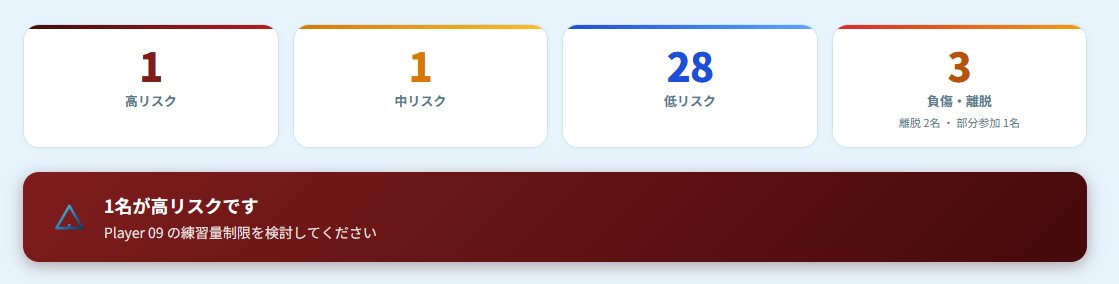

- 「予測を開始する」を押すと、最新データ(GPS+コンディション)を取得して全選手のリスクを計算します(数十秒。結果は保存され、次回は前回の結果がすぐ表示されます)。
- 各選手のリスクスコア(%)が色分けで表示されます。各カードの「リスクを上げている要因」バーで、走行距離の急増・前回ケガからの日数・睡眠の乱れなど「なぜそのスコアなのか」がわかります。
- 負傷・離脱中の選手には負傷バッジ(全休/リハのみ/部分参加+部位)が付き、マウスを載せると診断・復帰予定のツールチップが出ます。
| 色 | リスク | 意味・対応 |
|---|---|---|
| 濃い赤 | 高リスク | 過去に怪我が起きた状況とよく似ている — 練習量の制限を検討 |
| オレンジ〜黄 | 中リスク | 注意すべき兆候がやや多い — モニタリングを強化 |
| 青 | 低リスク | 通常通り |
- スペクトラム表示:低〜中リスクは青→黄→オレンジのグラデーション上に現在位置(●)が示され、「同じ低リスクでもどのあたりか」まで読み取れます。高リスクだけは意図的に切り離した濃い赤で警告されます。
- しきい値:高・中・低の境目は固定の%ではなく、モデルが学習した基準値(キャリブレーション済み)で判定されます。絶対値そのものより、「普段と比べて上がっているか」「チーム内で誰が高いか」という相対比較で見るのがおすすめです。
- 結果の保持:予測結果は保存され、ページを開き直しても前回の結果がすぐ表示されます(再実行すると更新)。
スコアの算出方法(参考)
- 各選手のGPS・コンディションを読み込み
- Z-score標準化(選手ごとの過去平均・標準偏差で正規化)
- ラグ・ローリング平均・ACWR など 200以上の特徴量を生成
- 学習済みモデルで予測確率を算出
- 各選手について「なぜそのスコアか」の要因を分解
練習負荷設計(1日シミュレーション)
選手をクリックすると 練習負荷設計モーダル が開きます。強度プリセット(低/中/高=その選手自身の実績の25/50/80パーセンタイル基準)またはスライダー(走行距離・ハイスピード距離・スプリント…の6本)で翌日の負荷を設計し、「ケガリスクを予測」。変更前(○)→変更後(●)の位置がリスクのスペクトラム上に「▼改善/▲悪化」付きで示され、負荷を変えるとリスクがどう動くかが直感的にわかります。
1週間プラン(日別リスク予測)
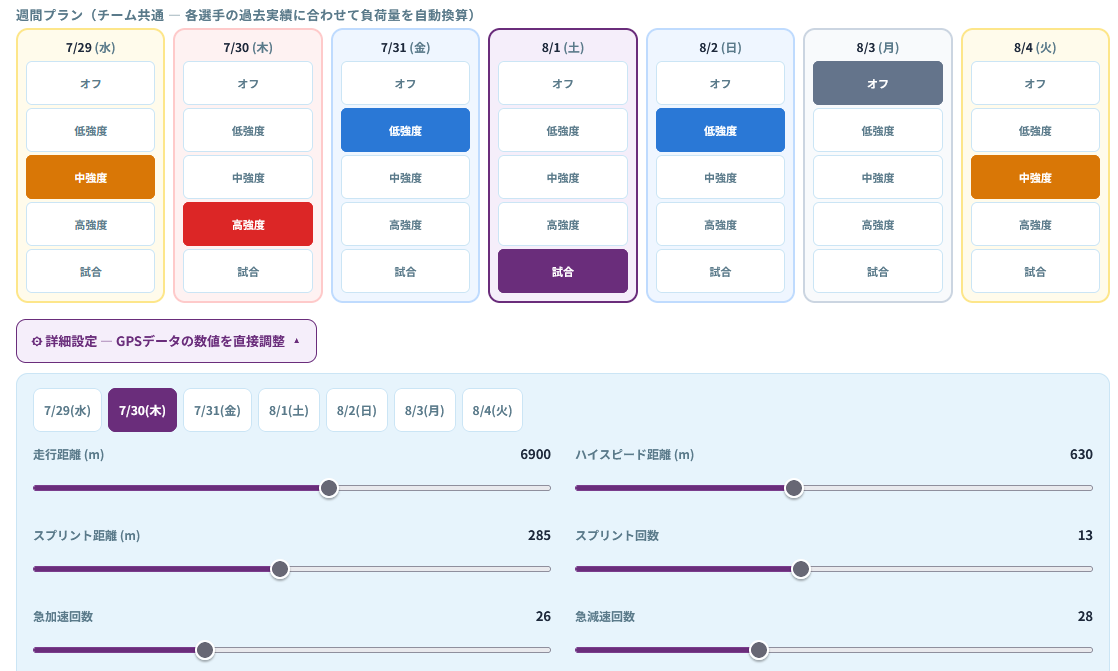
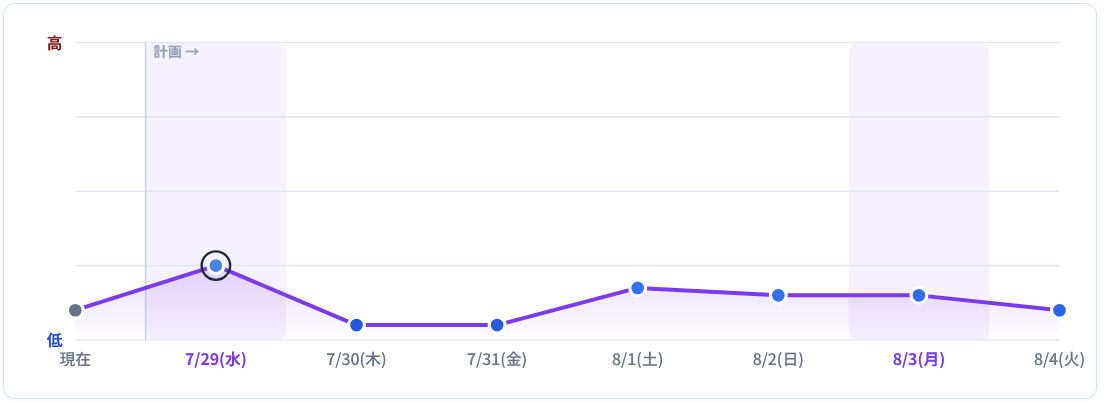
モーダルの「1週間プラン」タブでは、今日から7日間の練習計画を立てて、日ごとのケガリスクの推移を予測できます。
- 各日の強度を オフ/低強度/中強度/高強度/試合 のプリセットから選びます(チーム共通の設定)。
- 「1週間のケガリスクを予測する」を押すと、選手ごとの日別リスクが表示されます。
- 「この日は高強度にすると誰のリスクが跳ねるか」を見ながら、週の負荷配分を調整します。
- プリセットの負荷量は、各選手の過去実績に合わせて自動換算されます(同じ「高強度」でも選手ごとに現実的な数値になります)。
- 日別のGPS詳細設定:特定の日だけ走行距離などのGPS数値を直接指定することもできます。指定した日はプリセットに代えて、その数値が全選手共通の絶対値として使われます。
- 選手×日ヒートマップ:チーム全体の7日間リスクがヒートマップで表示され、セルをクリックすると選手・日を切り替えられます。「木曜に赤が出る選手だけ個別に強度を下げて再予測」といった調整ができます。
- 信頼度マーク:学習データにほとんどないパターンの日には ※(中)や !(低)が付きます。そうした日の予測は参考程度に扱ってください。
個別分析(ネットワーク)
選手・チームのデータを多角的に分析する、このアプリの分析の中心。4つのタブがあります。
| タブ | 何ができる? |
|---|---|
| ネットワーク分析 | 1人の選手の変数どうしの関係を図にする |
| 2期間の比較 | 同じ選手の2つの期間(平均値・ネットワーク構造)を並べて比べる |
| チーム傾向 | チーム全体に共通する変数間の関係を図にする |
| 特徴レーダー | 選手の特徴を標準得点(T得点)化してレーダーチャートで俯瞰する |
ネットワーク分析タブ
- 選手・期間を選ぶ。
- 変数を3〜15個選ぶ(コンディション=青、GPS負荷=赤)。
- 「個別変数」か「合成変数」モードを選ぶ。
- 「分析を実行」。
- 図の下のエッジ閾値スライダーで、弱い関係を隠して見やすくできる(再分析不要)。
下部に分析期間の推移グラフ(ケガ=赤点線、体調不良=青点線)も表示されます。
分析を助ける補助機能
- 結果の読み取り(自動解釈文):分析後、見つかった関係を日本語の文章で自動解説します。関連の強いもの・弱いもの・一見意外なもの(例:ふつうは負の関係になりそうな組み合わせが正)に分けて表示。文にふれると図の該当する線がハイライトされ、図と文章を行き来しながら読めます。
- 変数の選びすぎを事前に警告:データ日数に対して変数が多すぎる場合、実行前に警告が出ます。結果が不安定になるのを未然に防げます。
- ノードの固定・エッジの詳細:ノードはドラッグで位置を固定でき(ダブルクリックで解除)、エッジをクリックすると係数と当日/翌日対比の詳細カードが開きます。
- ズーム倍率の表示:ネットワーク図の拡大・縮小率が左上に表示され、係数の数字もマウスを載せた線に連動してハイライトされます。
- 進捗バー:分析中はプログレスバーが表示され、待ち時間の目安がわかります(傷害リスク予測でも同様)。
2期間の比較タブ
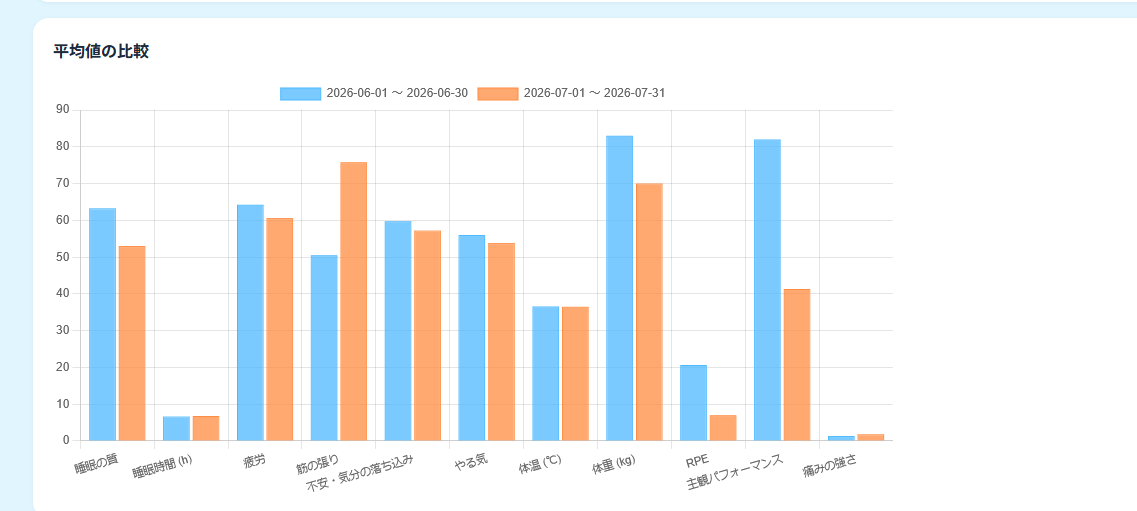
- 期間①(青)と 期間②(橙)を指定。
- イベント基準の前後比較:怪我・復帰・IDP・試合・チーム移動などを選び、「前後◯日」(前後1ヶ月〜1年)で2期間を自動設定(当日は除外)。
- 平均値の比較:各項目の平均を棒グラフで比較。
- ネットワーク構造の比較:2期間のネットワークを左右に並べ、構造の変化を見ます。
チーム傾向タブ
チームの平均的な傾向を可視化。「うちのチームは疲労が翌日のやる気に響きやすい」といった方針づくりに使えます(※2名以上の選手データが必要)。
特徴レーダータブ
選手のコンディション変数とGPS指標(TOP・B1のみ)を、チーム内または全チームの平均・標準偏差で標準得点(T得点)化し、レーダーチャートでその選手の特徴をまとめて表示します。
- 比較基準:チーム平均/同ポジション平均/過去の自分と比較できます。
- GPSの集計:試合・練習を分けて確認できます。
- 選手を選んで「特徴レーダーを開く」を押すと、選手詳細ページの「この選手の特徴」に表示されます。
運営・管理メニュー
招待・名簿・項目設定・データ出力・ユーザー管理など。
| メニュー | 内容 |
|---|---|
| 選手招待 | 未登録(黒)/登録済み(緑)のバッジで進捗をひと目確認。「招待コード発行」→「URLコピー」で招待URLを本人に直接渡します。コードは24時間有効・1回のみ。期限切れは「再発行」で新しいコードを(旧コードは無効化されます) |
| 選手管理(ロスター) | 選手の登録情報・チーム所属を管理。選手プロフィール(ポジション・身長等)の編集はこの画面に一本化されました(選手本人の画面は閲覧のみ)。入学年度を登録すると、入学前のGPSデータは分析から自動で除外されます |
| 要確認 | 確認が必要な選手・データの一覧。個人内基準のコンディション悪化アラートも表示(→ 要確認選手)。GPS取り込み時に自動マッチできなかった選手名の表記ゆれ(例:「ヤマダ タロウ」と「山田太郎」)もここに並び、正しい選手を選んで「同一人物として統合」すれば以後は自動解決。体験生など登録外の人物は「別人(スキップ)」で除外します |
| 項目設定 | チーム独自のコンディション入力項目を設定(練習前/後・必須/任意を指定)。回答形式(1〜100スライダー/「ある・なし」の2択)と単位も指定できます。使わなくなった項目は削除より非表示が安全(過去データを保持し、いつでも再表示できます) |
| データ出力 | コンディション/GPS/メディカル/IDP/リハビリ/トレーニング/試合/スケジュールの8種のデータセットを、期間を選んで CSV(BOM付きUTF-8。Excelで開いても文字化けしません)/PDF(レポート形式)で出力。サイドバーの表示チームで絞り込まれるため、全チーム分が必要なときは先に「全チーム」へ切り替えを |
| GPSデータ GPS連携チーム | 毎朝自動で取り込み(「今すぐ取り込み」で手動実行も可)。走行距離・スプリント・急加速/急減速・HIR・Impact など19種の指標で、チーム平均トレンド・選手別比較・日次テーブルを確認。デバイスの充電切れ等で欠測した日は手入力・編集で補完でき、CSV出力にも対応。コンディション概観と同じく生値/z得点/ステンの表示切替に対応(復帰間近の選手が本人の平常値にどこまで戻ったかの判断に便利) |
| チーム管理 | チーム名・ロゴ(png/jpg/webp・5MBまで)と配色テーマをプリセットから選んでアプリ全体(背景・サイドバー・アクセント色)に適用できます(既定は Odonata ロゴ配色)。参加大会を大会マスタに登録しておくと、試合登録フォームで選択式になり表記ゆれを防げます |
| ユーザー管理 管理者 | コーチ・スタッフ・管理者用の招待コード発行と権限管理。スタッフは招待時に許可した機能だけがサイドバーに表示される機能制限を設定でき、「コーチ+管理者」のような追加権限も付与できます。最後の管理者は削除・権限剥奪できません(ロックアウト防止)。招待コードは本人にのみ直接渡してください |
ネットワーク分析の読み方
ロゴそのものがネットワーク図——Odonata の象徴です。ふつうのグラフは「1つの指標の動き」を見ますが、ネットワーク分析は 「どの指標が、どの指標に、どう影響しているか」を図にします。
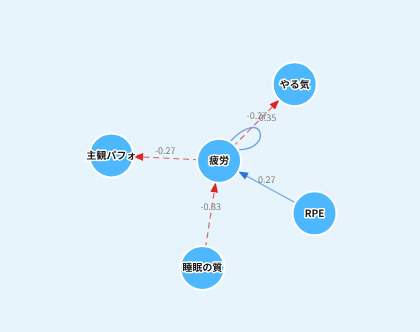
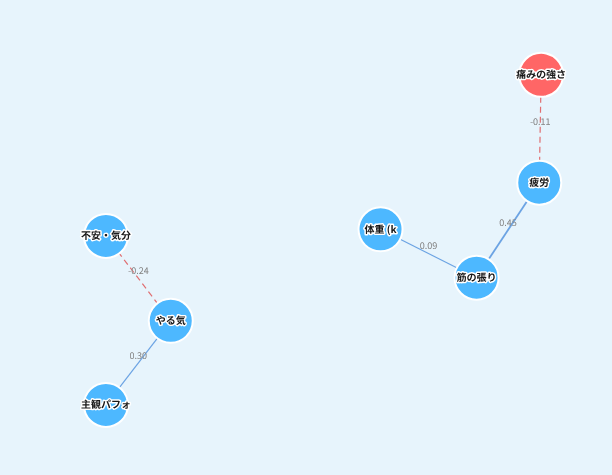
丸(ノード)=1つの変数、線(エッジ)=変数どうしの関係。
図の見方:3つのポイント
① 丸の色 = 変数の種類
② 線の色・線種 = 関係の向き
③ 線の太さ = 強さ
最重要:2種類のネットワーク(タブ)の違い
結果には2つのタブがあります。意味がまったく違うので、必ず区別してください。
時系列関係(先行関係)
A → B は 「昨日の A が、今日の B を予測する」という意味。時間的な先行→後続の関係で、他の変数やB自身の昨日の値の影響を取り除いて推定しています。
走行距離 → 睡眠の質(負)… よく走った翌日は睡眠の質が下がる傾向
自己ループ(自分へ戻る矢印)=「昨日の状態が今日まで持ち越されやすい」持続性。
注意:「予測」であって、必ずしも「原因」ではありません。
同時相関(相関関係)
線で結ばれた2つの変数は、同じ日に一緒に動く(連動する)ことを表します。「どちらが先か」は問わず、お互いに関連しているという意味です。
やる気 ─ 不安(負)… やる気が高い日は同じ日の不安は低い
ポイント:図に矢印の頭が描かれても、このタブでは向きは無視してOK。「線がある=同じ日に関係している」とだけ読みます。
どう活用する?
| 知りたいこと | 見るタブ |
|---|---|
| 前日のトレーニングが当日のコンディショニングにどう影響しているか | 時系列関係 |
| その選手はどういった状態になりやすいか | 同時相関 |
| イベント前後(例えば怪我前後や目標設定前後)でどう違うか | 2期間の比較 |
| そのチーム全体は平均してどんな傾向があるか | チーム傾向 |
ユースケース:図から対策へ
「こういう図が出たら、こういう傾向 → こんな対策」という読み解きの例です。
運用モデル:1日・1週間・1ヶ月
「誰が・いつ・どの画面を」の実践パターンです。チームの習慣づくりの参考にしてください。
毎日のリズム
週のリズム
| タイミング | やること |
|---|---|
| 週明け | コーチ傷害リスク予測を実行して高リスク選手の要因を確認し、1週間プランで今週の負荷を設計(試合日を考慮)。 |
| 週なか | コーチ前日の夜にメニュービルダーで翌日メニューを作成・配布(「ステータスで同期」でグループ分けを自動化)。 |
| 週末(試合後) | コーチ試合にスコア・得点の詳細・出場記録・講評を登録。 選手自己評価と振り返りを記入。 |
| 週末 | 選手IDPの週次自己評価(取り組み度・進捗度)を記録。 |
月のリズム
| タイミング | やること |
|---|---|
| 月次ミーティング | コーチ怪我サマリーと試合サマリーで傾向を確認。データ出力のPDFレポートを共有資料に。 |
| 個人面談 | コーチ選手詳細の標準得点レーダーとネットワーク分析で材料を準備 → 面談後にIDPへ目標・面談記録を登録。 |
| シーズン節目 | コーチ2期間の比較で強化期間の前後を検証。選手管理で名簿・表示設定を整理。 |
困ったとき(FAQ)
「あれ?」となりがちな症状と対処の早見表です。
アプリ全般
| 症状 | 対処 |
|---|---|
| ログインできない | 「パスワードをお忘れですか?」から再設定。「チームに紐付けられていません」と出たらコーチ・管理者に確認。連続失敗でエラーが出たら数分待ってから再試行。 |
| 招待コードが使えない | コードは24時間有効・1回のみ。使用済み/期限切れは発行者に再発行を依頼。 |
| 一覧に選手が出てこない | ① サイドバーの表示チームを確認 ② 選手管理の表示設定で非表示になっていないか確認。 |
| リスク予測に選手が出ない | 予測対象はGPSデータのある選手のみ。名寄せが未解決の場合は要確認で処理を。 |
| 入力を忘れた日がある | 選手はコンディション入力の入力日を選び直して遡り入力。コーチの代行入力でも補完できます。 |
| 通知の未読が端末によって違う | 既読状態は端末(ブラウザ)ごとに保存される仕様です。異常ではありません。 |
| グラフが表示されない | 通信環境を確認してページを再読み込み。オフラインではグラフを読み込めないことがあります。 |
| 操作を間違えて保存した | コンディション・試合・メディカルなどは再保存で上書き修正できます。「削除」だけは元に戻らないので慎重に。 |
ネットワーク分析
| 症状 | 対処 |
|---|---|
| 線が多すぎて読めない | エッジ閾値スライダーを上げる(強い関係だけ残す) |
| 線が1本も出ない | エッジ閾値を下げる/期間を広げてデータを増やす |
| 「データが不十分」と出る | 期間を長くする(最低10日、目安100日以上) |
| GPS指標が選べない | そのチームはGPS非計測です(コンディション変数で分析を) |
| 結果が安定しない/毎回変わる | 変数を3〜5個に絞る。データが少ないのに項目を多く選びすぎると不安定になります。まず重要な変数だけで分析し、あわせて分析期間を広げるとより安定します |
| 解釈が難しい結果が頻繁に出る/より専門的なアドバイスを求めたい | ご希望に応じて、弊社のスタッフが分析結果を吟味し、解釈をさせていただきます。詳しくはお問い合わせください。 |
まとめ:3ステップで読む
- どのタブ?「昨日→今日(時系列)」か「同じ日(相関)」かを確認。
- 色は? 線が青(実線)=一緒に増える/赤(破線)=逆。丸が青=コンディション、赤=GPS、橙=合成変数。
- 強さは? 太い線・大きい数字が重要。閾値スライダーで要点を絞る。